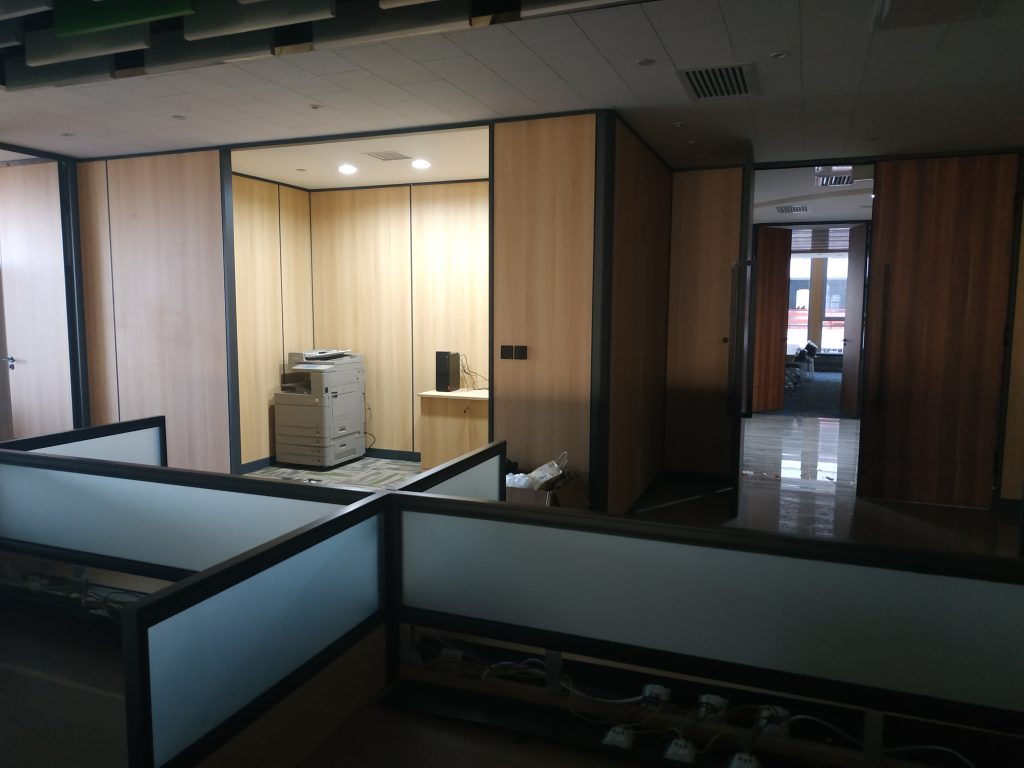
太原打印机共享设置太原办公室10人共用打印机怎么设置?网络共享打印完整配置指南
【摘要】太原打印机共享设置太原企业办公室多人共享打印机是提升效率、降低成本的常见方案。本文基于佣书®18年设备管理经验,详细讲解Windows和Mac系统下打印机网络共享设置的完整步骤、常见问题排查及安全配置建议。无论您是IT管理员还是行政人员,按照本指南操作,15分钟即可完成配置。技术支持 一、为什么太原企业选择”多人共享一台打印机”? 场景1:10人小团队,没必要每人一台打印机 太原很多中小企业、创业团队、律师事务所、会计师事务所,办公室只有8-15人,每人打印需求不高(平均每天5-10页),如果每人配一台打印机: 共享方案的优势: 场景2:节省空间,办公环境更整洁 对比示例: 真实反馈(基于L6-Case_D_LiFang):太原某广告公司年打印量”大几十万张”,以前每个设计师桌上都有1台小型打印机,老板说:”办公室看起来像打印店,到处都是纸和耗材盒,客户来参观都觉得不专业。”改用共享方案后,把所有小打印机撤掉,换成2台高速共享设备放在专门的文印区,“办公室立刻上了一个档次”。 场景3:集中管理,避免”打印机荒” 分散式的尴尬场景: 共享式的解决方案: 二、太原打印机网络共享设置的5个关键步骤 【前置条件检查】(3分钟) 在开始设置之前,必须确认以下条件: □ 条件1:所有电脑和打印机在同一局域网 □ 条件2:打印机已正确连接到主机电脑 □ 条件3:主机电脑必须开机(网络打印机除外) □ 条件4:知道主机电脑的计算机名 【佣书®提醒】:如果您的打印机支持**”网络打印”(自带网卡或WiFi),强烈建议直接使用网络打印模式,无需设置共享,所有人直接添加网络打印机即可,步骤更简单。本文重点讲解“USB连接+共享”**模式,适合不支持网络打印的普通打印机。 步骤1:在主机电脑上启用打印机共享(Windows系统,3分钟) 操作步骤(Windows 10/11): 1.1 打开打印机设置 1.2 启用共享 1.3 设置共享权限 1.4 启用网络发现 【常见错误1:防火墙阻止共享】 【常见错误2:工作组不一致】 步骤2:在客户端电脑上添加共享打印机(Windows